 Photo Retouch
- 在线工具

- 使用教程

深入了解photo retouch消除笔实用技巧
在社交媒体与视觉表达主导的时代,一张干净、精致的图片往往能快速抓住眼球。Photo Retouch作为一款高效图片编辑工具,其核心功能「消除笔」正成为用户处理瑕疵的利器。本文将深入解析消除笔的使用技巧,助你轻松进阶为修图高手。
一、消除笔的正确打开方式
1、精准操作三步骤
选择消除笔后,通过双指缩放精准定位目标区域,建议将画笔尺寸调整至略大于瑕疵范围(如痘痘、小杂物)。点击或短距离涂抹即可完成消除,避免大面积拖动导致边缘模糊。

2、复杂背景处理技巧
面对纹理复杂的背景(如草地、砖墙),优先使用「克隆修复」模式。选取邻近区域的相似纹理进行覆盖,配合30%-50%的透明度调节,能实现更自然的过渡效果。
3、动态调节提升效率
处理大面积重复元素(如电线、路人)时,可开启「自动选择」功能。系统智能分析周边像素完成填充,较传统手动涂抹效率提升3倍以上。
二、避开常见操作误区
忌过度消除:同一区域反复涂抹会导致像素失真,建议单次操作后通过「历史记录」比对效果。
慎用大尺寸笔刷:超过目标物2倍以上的笔刷易破坏画面结构,处理发丝等细节时推荐切换至5px以下笔刷。
光影匹配原则:消除反光物体上的污渍时,注意用取色器匹配环境光色温,避免产生「补丁感」。

三、创意延伸应用场景
除基础瑕疵修复外,消除笔还能解锁更多玩法:
1、 快速清除美食照片中的餐盘油渍
2、 去除旅游照中的杂乱路人甲
3、 制作极简风壁纸时抹除多余元素
4、 处理证件照背景实现「秒换底色」
让每一张照片都成为视觉艺术品——这正是Photo Retouch消除笔带来的革新体验。 立即开启你的「消除物体」之旅,用更专业的修图技能打造令人过目难忘的视觉作品吧!


立即试用Photo Retouch
结合最新的AI技术,让修图更加轻松

色彩调整、背景虚化等修图技巧,教你告别 “废片”,出片超惊艳。

用 Photo Retouch 视频编辑,掌握滤镜等技巧,轻松剪出爆款。

复制克隆、克隆印章等技巧,让图像处理不再头疼。

暗角功能有多神?一键调亮暗、改颜色,杂乱画面秒变焦点突出!

三分钟了解一键抠图功能!

旧照片修复一键修复,重回旧时光。
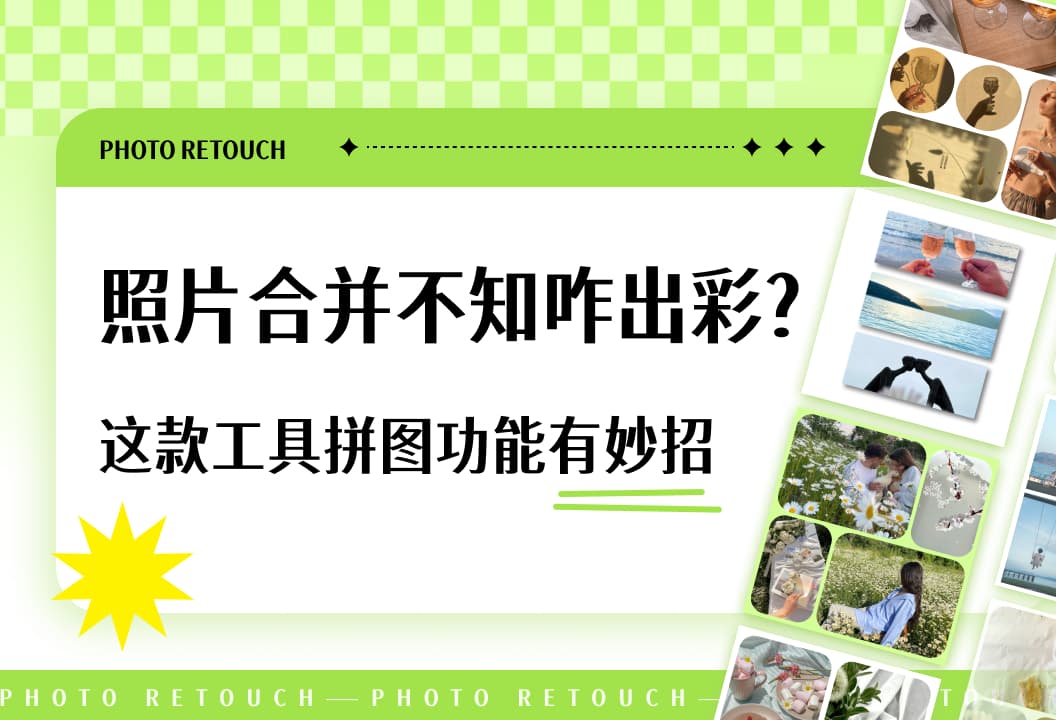
使用photo retouch 拼图功能解锁照片合并魔力,开启创意分享之旅。

无损放大功能超绝!拯救低分辨率旧照,焕新细节超惊艳。

开启照片修图功能,调色调、用贴纸,液化等功能应有尽有!

想让老黑白照片重焕生机?试一下黑白照片上色功能,唤醒多彩记忆。
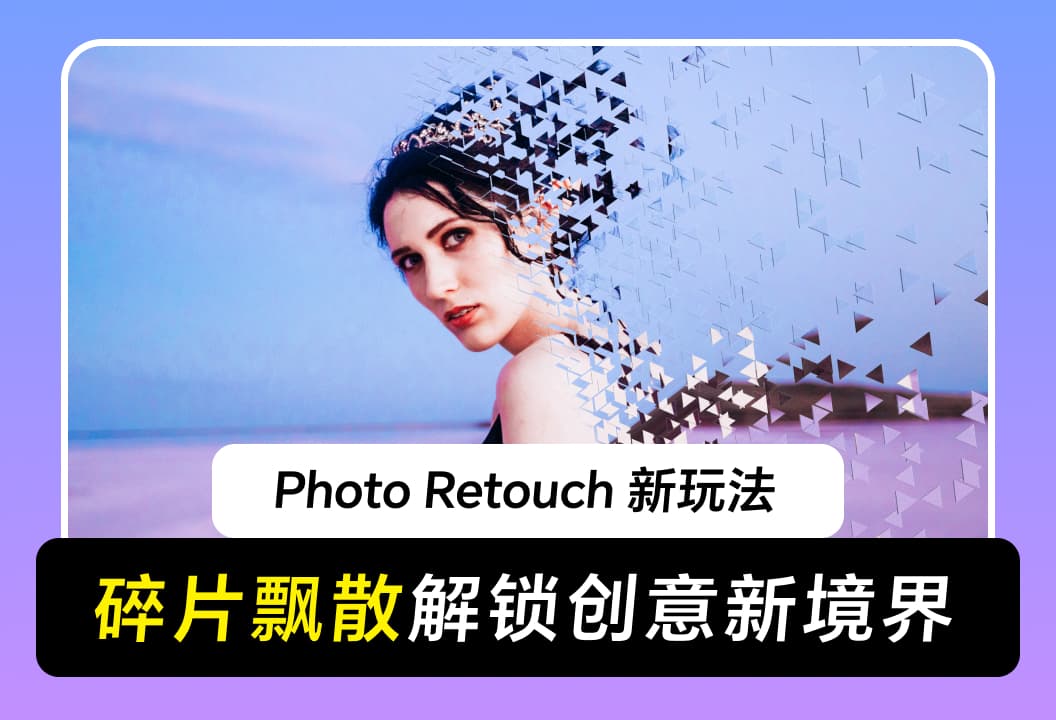
使用碎片散布功能造梦幻效果,创意拉满。

新手视频编辑速看!多种功能助力创作,轻松打造吸睛视频。

视频人脸打码功能保护隐私,轻松模糊视频中的面部特征,确保内容安全。

视频跟踪模糊功能是保护隐私、提升创作安全的创作必备工具。

旧照片修复新手必看,三招助褪色旧照焕新,留存珍贵记忆。

拼图功能打造视觉大片,布局等技巧干货满满快收藏!

照片模糊、分辨率低别愁!三招无损放大技巧,助照片惊艳出圈。

还在为图像抠图发愁?今天就带你解锁超绝的photo retouch图像抠图技巧,快速从新手变身大神!